> ## Documentation Index
> Fetch the complete documentation index at: https://docs.cloudtype.io/llms.txt
> Use this file to discover all available pages before exploring further.
# 빠른 시작
> **Node.js 배포하기**
***
## 사전준비
* [GitHub 계정](https://github.com/)
## 템플릿 선택
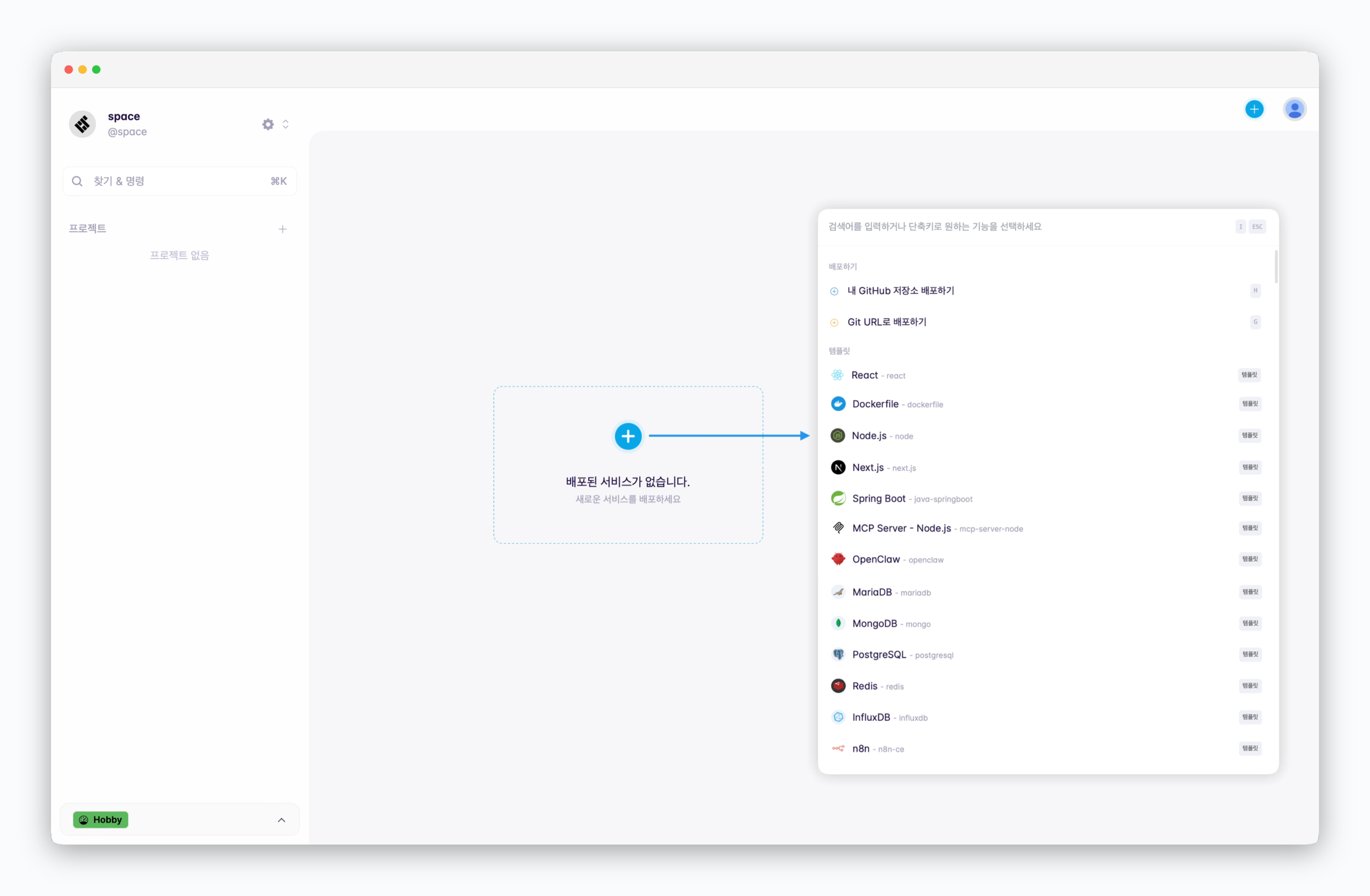 > 대시보드의 클릭 또는 `⌘ + K` 로 생성된 배포창에서 **Node.js** 템플릿을 선택하세요.
## 저장소 선택
> 대시보드의 클릭 또는 `⌘ + K` 로 생성된 배포창에서 **Node.js** 템플릿을 선택하세요.
## 저장소 선택
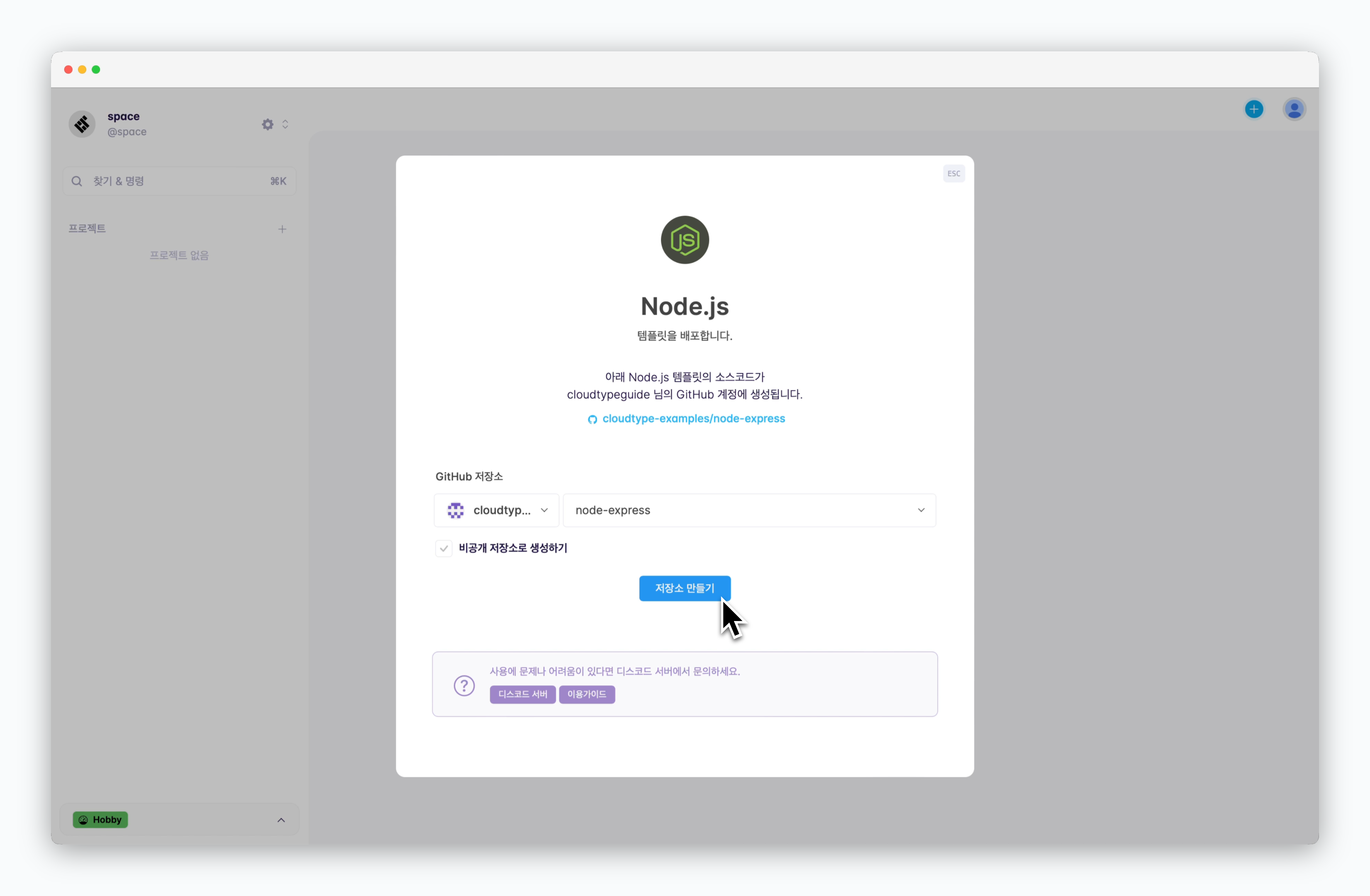 > 이어지는 화면에서 `저장소 만들기` 버튼을 클릭하세요, 연동된 GitHub 계정에 Node.js 템플릿의 소스코드가 생성됩니다.
## 설정과 배포
> 이어지는 화면에서 `저장소 만들기` 버튼을 클릭하세요, 연동된 GitHub 계정에 Node.js 템플릿의 소스코드가 생성됩니다.
## 설정과 배포
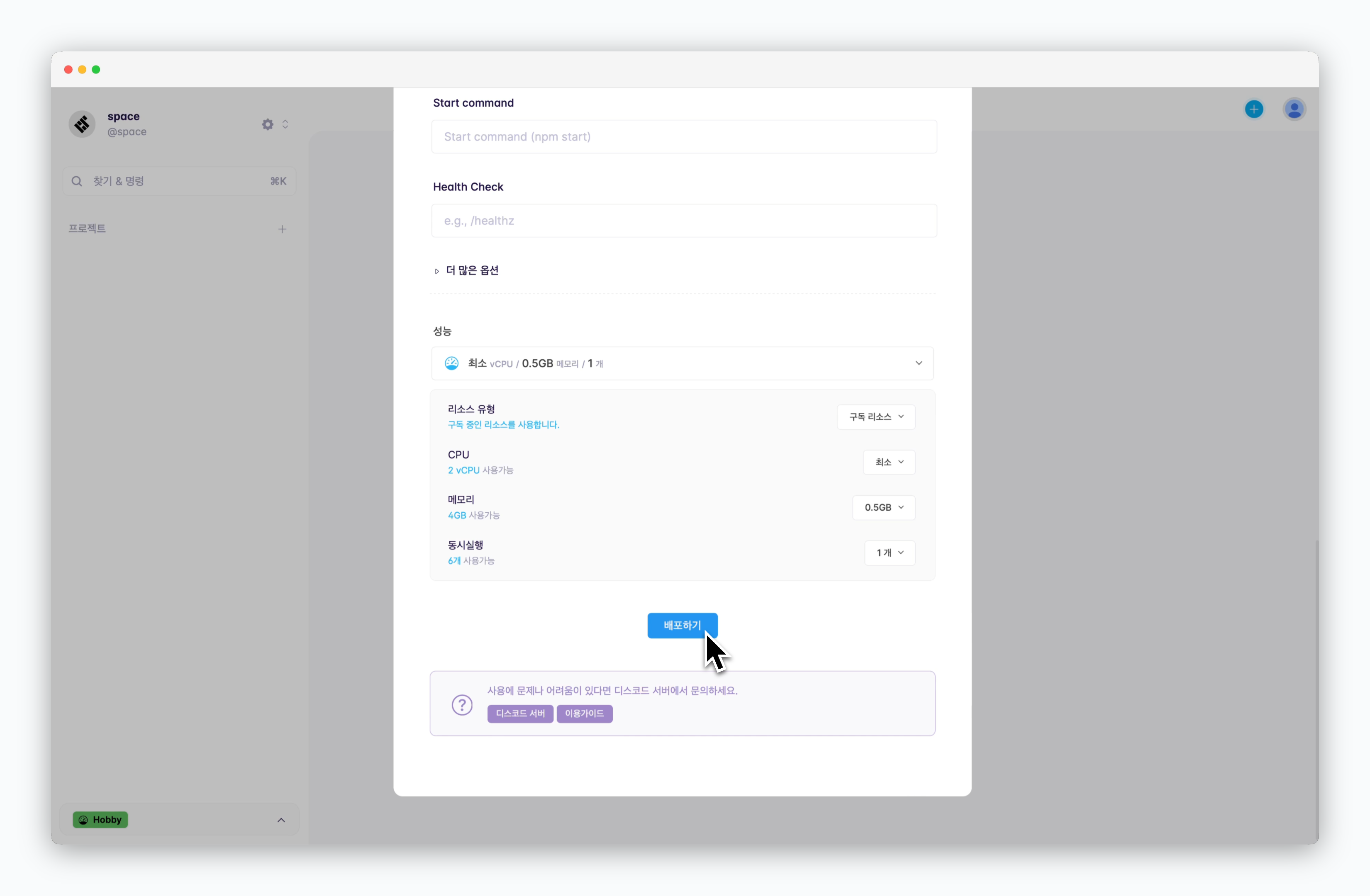 > 기본 설정값을 변경하지 않고 하단부의 `배포하기`를 클릭하세요.
GitHub 계정의 저장소를 선택한 경우, 설정값 입력이 필요합니다. 배포 설정에 관한 자세한 내용은 [배포하기 페이지](/ko/developers/deploy#2)를 참고하세요.
## 배포된 서비스에 접속
> 기본 설정값을 변경하지 않고 하단부의 `배포하기`를 클릭하세요.
GitHub 계정의 저장소를 선택한 경우, 설정값 입력이 필요합니다. 배포 설정에 관한 자세한 내용은 [배포하기 페이지](/ko/developers/deploy#2)를 참고하세요.
## 배포된 서비스에 접속
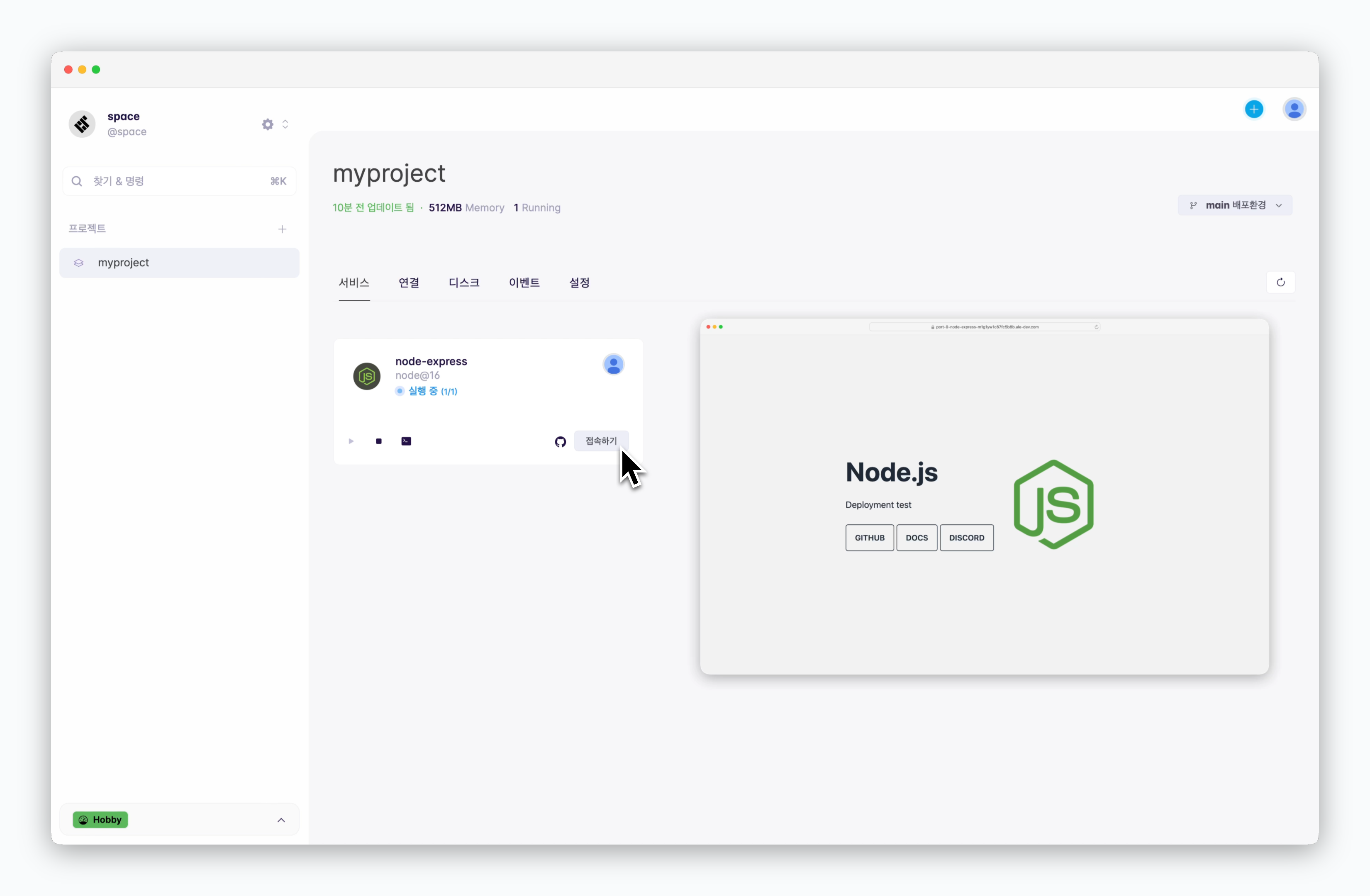 > 배포가 완료된 후 우측의 `접속하기`를 클릭하면, https 인증서가 발급된 프리뷰 도메인으로 서비스에 접속할 수 있습니다.