

Java / Kotlin 언어로 작성된 Spring Boot 애플리케이션 배포 가이드입니다.
준비 및 확인사항
지원 JDK 버전
지원 JDK 버전
템플릿과 저장소 선택
대시보드의 또는 ⌘ + K 로 생성되는 배포창에서 Springboot 템플릿을 선택하고, 이어지는 드롭다운 메뉴에서 연동된 GitHub 계정의 저장소를 선택하세요.
배포 설정값 입력
다음 각 항목에서 서비스가 동작하기 위한 설정을 알맞게 적용하세요.
기본 항목
기본 항목
- 버전
- 환경 변수
- 포트번호
- Start Command
- Health Check
더 많은 옵션
더 많은 옵션
- Build Variables: 컨테이너 이미지 빌드 시 포함되어야 하는 변수
- Embedded node.js: 프로젝트 내 빌드가 필요한 Node.js 버전
- Pre-built jar file path: 사전에 빌드되어 저장소에 반영되어 있는 jar 파일 경로
- Build Command: gradle/maven 빌드 명령어
- Include files in build: 빌드 시 추가할 파일 혹은 디렉토리
- Update strategy
- Rolling Update: 새로운 버전의 서비스 배포 시점에 기존 파드 종료, 노드 가용자원 확보 필요
- Recreate: 모든 서비스 종료 후 새로운 버전의 서비스를 생성 및 구동하여 다운타임 발생
성능(리소스) 설정 및 배포
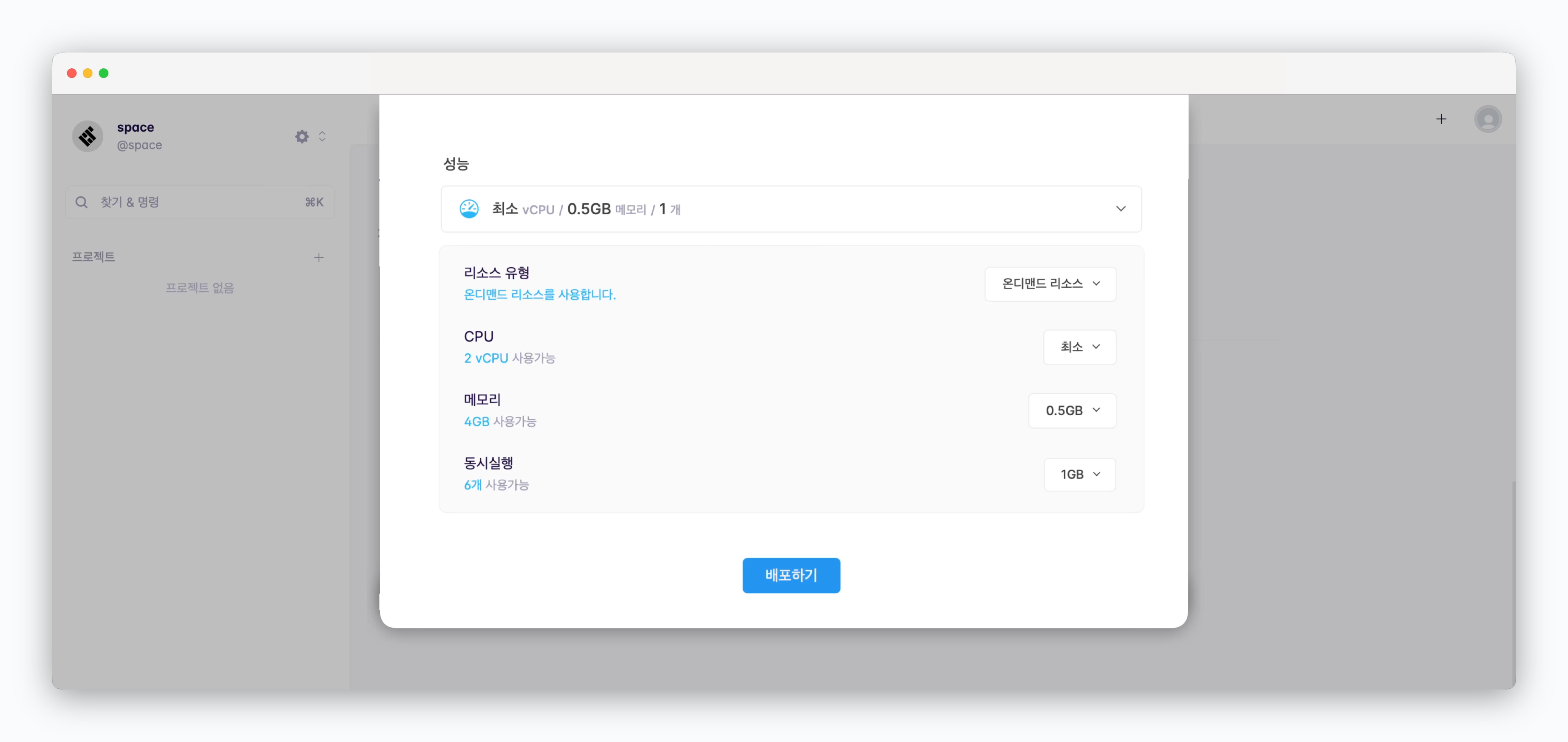
- 리소스 유형 : 구독 리소스와 프리티어 리소스 중 선택
- CPU : 서비스가 사용할 vCPU 리소스의 최대값을 설정하며, ‘최소 vCPU’ 선택 시 0.1 vCPU 사용
- 메모리 : 서비스가 사용할 메모리 리소스의 최대값을 설정
- 동시실행(레플리카) : 설정한 수만큼 서비스가 수평확장되어 부하 분산 및 안정성 확보
-
배포 :
배포하기클릭
배포가 완료되면 프리뷰 도메인을 통해 브라우저로 웹 페이지를 조회하거나 API 툴을 사용해 요청을 보낼 수 있습니다.
고급 설정 기능
저장소 내 Jar 파일 배포
- Spring Boot Jar 파일을 저장소에 반영하고 배포하는 경우, 배포 설정창의 Pre-built jar file path 필드에 각 빌드도구에 맞는 jar파일의 경로를 입력하고 배포를 진행합니다.
- Gradle:
build/libs/[프로젝트명].jar - Maven:
target/[프로젝트명].jar
- Gradle:
빌드 시 특정 리소스 경로 포함
- cloudtype 에서 Spring Boot 프로젝트를 배포하는 경우, 정적 리소스 위치로
WebProperties.Resources에 정의된/static등을 제외한src디렉토리의 파일은 빌드 시 포함되지 않습니다.
프로젝트에서 특정 경로의 리소를 참조하는 경우 배포 설정창의 Include files in build 필드에 해당 디렉토리 경로를 작성하고 배포하면 됩니다. 구분자 쉼표(,)를 사용하여 복수의 디렉토리를 포함시킬 수 있습니다.
멀티모듈 어플리케이션 배포
-
여러 개의 모듈로 이루어진 Spring Boot 어플리케이션을 배포하는 경우 몇 가지의 작업이 필요합니다.
간단한 예시를 통해 배포 방법을 안내드립니다.
api,core모듈로 구성하고api를 main class로 지정
- Spring Boot 템플릿 선택 후 다음의 설정 적용
- Start command:
java -jar api/build/libs/api-0.0.1-SNAPSHOT.jarjava -jar의 인수로<main 모듈명>/build/libs/<main 모듈명>-0.0.1-SNAPSHOT.jar
- Include files in build:
core,api- 모듈의 디렉토리명을 쉼표로 구분하여 입력
- Start command:
Spring Boot Docs